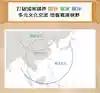
符合 108 課綱的東亞史線上課程,專為國中小學生打造!整合國中歷史會考重點,從海洋、草原到農耕文明,提升跨域素養與歷史感受力,輕鬆備戰會考。
你可能已經知道了,在 108 課綱中
過去傳統的中國史章節,已經修改成東亞史——

年代那麼遠、國家那麼多,絕對不能再死記硬背。
按部就班,學歷史不再手忙腳亂!

專為108課綱學生需求設計!1條時間軸線、3種文化視角、超過5個民族的互動關係!
透過多元案例與生動故事,不只搞懂,理解歷史的視野更加開闊!

從歷史學會思考,不只是建立思辨能力,在考試中也能直接運用!
下面這份考題,是典型的素養題目類型
考的不是傳統的中國史、也不是課本有講到的名詞年代
而是希望考生理解「東亞文化交融的歷程」要找出答案不能靠硬記關鍵字,而是要有夠廣闊的區域互動思維!

雖然考試很重要,但我們更希望孩子把上課當成聽故事就好
我們有信心,孩子會喜歡、會記得、會開始好奇!


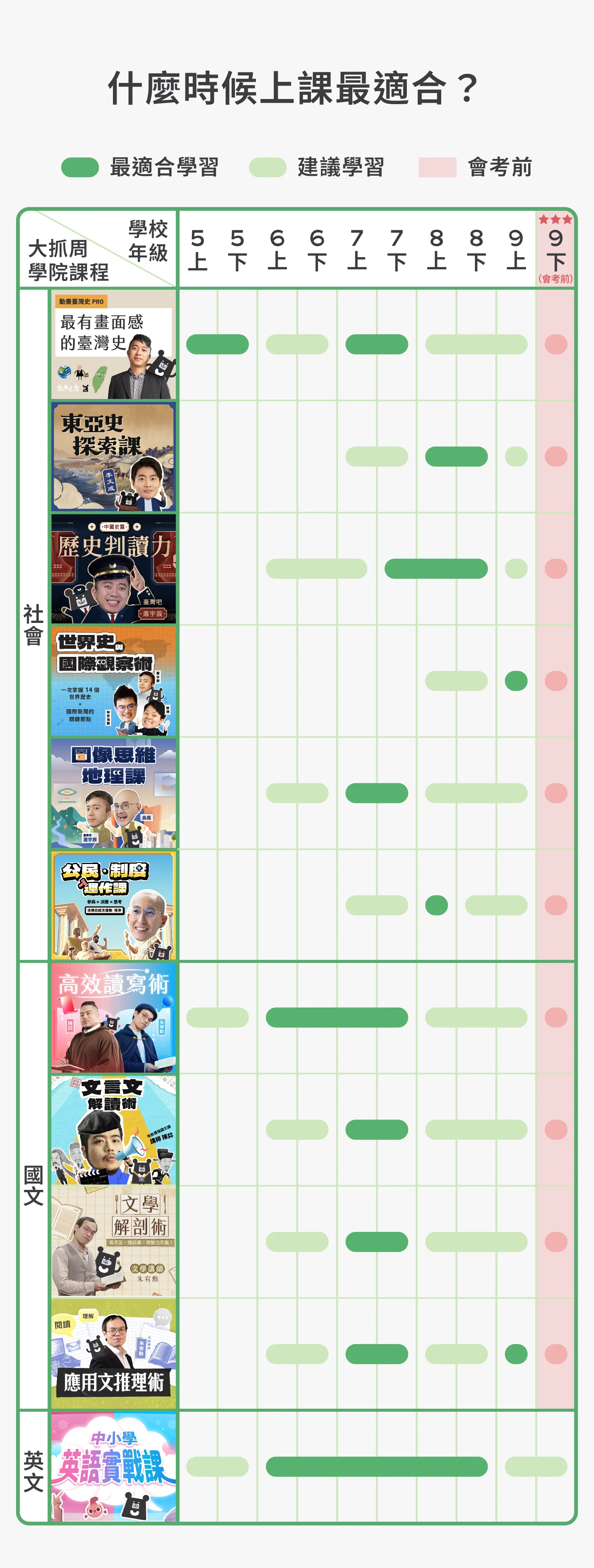
升 5-8 年級打好基礎、升 9 年級剛好會考複習、高中學測前還能再複習,讓基礎更紮實!

臺灣史、東亞史、世界史,最完整的歷史學習需求,大抓周學院都準備好了!

⚠️ 課程僅限購買學員本人使用,嚴禁共用帳號,如違反使用條款,大抓周學院有權暫停或終止使用者帳號。
涵蓋「中國史」範疇,也符合新課綱「東亞史」架構
以時間軸作為內容鷹架,幫助學生理解時序脈絡
打破國家疆域,以多元文化互動讓歷史理解更有感
豐富的案例與故事,建立歷史的畫面感


擅長轉譯各種知識主題,為學習者打造數位學習之路
*連年獲得國際科技教育獎,躋身臺灣前 50 大教育品牌
*金鐘入圍影像團隊 × 金鼎獎內容編輯團隊
*翰林版國小社會課本 聯名設計團隊
*動畫臺灣/世界史|獲走鐘獎金頭腦獎,學校老師們愛用的課程教材
*小黑啤玩臺灣|創下臺灣童書最高紀錄、博客來排行榜第一名
*大抓周學院|專為 5-9 年級學生設計,6G 高效讀寫術 超過 5,700 位學員
我們有提供電子發票,課程購買後,會直接寄送到你註冊的 Email 信箱。
可以打統編,請記得在付款時「發票類型」選擇「統編發票」,並輸入統一編號與公司抬頭,之後會寄送電子發票到註冊時留的 Email 信箱。
可以!歡迎各地學員一同來上課,付款方式請選擇信用卡。
根據我們的經驗,多數海外學員應該都可以正常觀看,唯身處中國的學員,無法做完全保證。
如果擔心因網路連線問題,無法觀看課程,可以先點選試看課程測試喔!
【退款政策】
感謝你購買臺灣吧課程產品,為保障雙方權益,我們制定了以下的退款政策,請在提出退款申請前務必詳讀,以確認你符合退款資格、並已經瞭解你的退款狀態。
還在選課、想揪團或找團友的家長~
歡迎加入「大抓周學院的大操場|揪團來這裡」👉 https://twbar.cc/5z539
若有 3 人以上團報課程需求,請 私訊大抓周學院 FB或 大抓周學院 LINE 與我們聯絡,謝謝!
若有採購需求,請透過下方信箱聯繫洽詢,另有多項產品入選教育部校園數位內容與教學軟體,歡迎各校採購單位選購!
標題使用:『 課程採購_採購單位名稱_課程名稱 』
課程上使用屬於課程公播範疇,需經過採購授權流程。
⚠️ 任何大量採購、課程公播、數位精進方案、數位內容充實計畫等皆歡迎來信聯繫。
請點此填寫採購表單並觀看課程相關資訊,或是直接聯繫:[email protected]
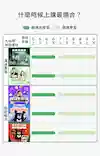
附圖為 大抓周學院的學習地圖,歡迎搭配「學校年級」跟「圖示建議」找到適合孩子的課程唷!
找到有興趣的課程後,如想多了解課程,歡迎來此專區免費試看課程 ☛https://twbar.cc/aRuHS
如還是有想要詢問的,歡迎私訊 「大抓周學院 FB」或「大抓周學院 LINE」或是來信客服信箱 [email protected],將有專人協助回覆~

購買課程、付款成功之後,你的上課權限就直接開通囉!
你可以使用電腦、手機及平板裝置觀看。
購課後,觀課方式如下:
如果你購買的線上課程,是「預購課程」,需等待課程正式開課、影片上架後,方可看到課程。
(開課詳情,請見課程介紹頁面說明)
購買課程後,不受時間及地點限制,於平台存續期間可不限次數觀看!
如未來課程有任何更新,都可以持續學習,不用再額外付費。
你可以點選影片右下角齒輪按鈕,會有 0.75、正常、1.25、1.5、2 等速度可自由調整。
目前平台影片畫質提供 1080p、720p、360p、270p 可供選擇。
課程僅限購買學員本人使用,嚴禁共用帳號,如違反使用條款,大抓周學院有權暫停或終止使用者帳號。
目前我們尚未推出可直接在電視上操作的 App,
不過如果你的電視有支援投放功能,你可以使用「螢幕鏡像投影」的方式,將手機或電腦畫面投放到電視上觀看課程唷!
以下提供常見的投放方式參考:
🔸 Android 裝置:可使用 Google Home 進行螢幕投放
🔸 iPhone 裝置:可透過 AirPlay 鏡像輸出
🔸 若電視有網路功能,也可搭配 Chromecast 使用
▶️ iPhone 鏡像輸出教學:
https://support.apple.com/zh-tw/HT204289
▶️ Android 螢幕投放教學(Chromecast):
https://support.google.com/chromecast/answer/6059461?hl=zh-Hant
💡 Chrome 瀏覽器投影步驟:
點擊 Chrome 右上方「更多」圖示(⋮)
選擇「投放」
點選「來源」 > 選擇「投放桌面」或「投放分頁」
選擇要投放的 Chromecast 裝置
📎 Chromecast 技術支援與配件說明:
https://support.google.com/chromecast/answer/3228332
📌 提醒:
因裝置或作業系統版本差異,鏡像投放功能在不同設備上可能會有使用限制,
這部分屬於額外擴充功能,不保證所有裝置皆可順利投放。
若因裝置無法成功投影導致無法觀看,課程將無法因此申請退費,
敬請理解並感謝你的支持!
你可以透過課程下方的客服信箱,向老師來信提問喔!
5.0
27 則評論
2026/08/26
2026/08/26
2026/08/23
2026/06/30
2026/04/29
2026/04/29
2026/03/20
2026/01/30
2026/01/12
2026/01/04
2025/12/27
2025/11/30
2025/11/04
2025/10/28
2025/10/02
2025/08/05
2025/08/02
2025/07/17
2025/07/10
2025/07/10