搜尋...
AI時代的教育變革:內容升級 x 學習自主
*本課程為直播回錄影片,並非現場直播。
擅長轉譯各種知識主題,為學習者打造數位學習之路 *連年獲得國際科技教育獎,躋身臺灣前 50 大教育品牌 *金鐘入圍影像團隊 × 金鼎獎內容編輯團隊 *翰林版國小社會課本 聯名設計團隊 *動畫臺灣/世界史|獲走鐘獎金頭腦獎,學校老師們愛用的課程教材 *小黑啤玩臺灣|創下臺灣童書最高紀錄、博客來排行榜第一名 *大抓周學院|專為 5-9 年級學生設計,6G 高效讀寫術 超過 5,700 位學員
知識型媒體「法律白話文」運動創辦人,近年投入 Podcast「法客電台」的製作與主持工作,2020 年憑藉趣味與深度兼具的節目內容,奪下卓越新聞獎。
與夥伴共同創立臺灣青年民主協會,長期關注兒少表意權與學生權利、教育議題,並提倡政策擬定過程中,需要採納學生及青年觀點。
擅長發掘日常生活中的困難點,融會跨領域知識,設計出有趣創新的產品。除資訊工程背景外,也熟悉產品設計、心理行為科學以及市場行銷領域。
指南內有詳細圖解說明登入、上課、繳交作業、客服的操作流程唷!點我進入使用指南
我們有提供電子發票,課程購買後,會直接寄送到你註冊的 Email 信箱。
可以打統編,請記得在付款時「發票類型」選擇「統編發票」,並輸入統一編號與公司抬頭,之後會寄送電子發票到註冊時留的 Email 信箱。
可以!歡迎各地學員一同來上課,付款方式請選擇信用卡。
根據我們的經驗,多數海外學員應該都可以正常觀看,唯身處中國的學員,無法做完全保證。如果擔心因網路連線問題,無法觀看課程,可以先點選試看課程測試喔!
【退款政策】感謝你購買臺灣吧課程產品,為保障雙方權益,我們制定了以下的退款政策,請在提出退款申請前務必詳讀,以確認你符合退款資格、並已經瞭解你的退款狀態。
還在選課、想揪團或找團友的家長~歡迎加入「大抓周學院的大操場|揪團來這裡」👉 https://twbar.cc/5z539
加入後,可以到指定子群留言:
「我想揪__課程,目前還差__人」
想當團主或加入其他家長的團都可以,希望順利找到捧油、開心組隊!也可以參考此教學文件,內文有說明如何揪團唷!
若有 3 人以上團報課程需求,請 私訊大抓周學院 FB或 大抓周學院 LINE 與我們聯絡,謝謝!
若有採購需求,請透過下方信箱聯繫洽詢,另有多項產品入選教育部校園數位內容與教學軟體,歡迎各校採購單位選購!
點此填寫採購表單並觀看課程相關資訊
也可直接聯繫:[email protected]
標題使用:『 課程採購_採購單位名稱_課程名稱 』
請先登入後,點選右上角頭像 / 訂閱/付款記錄,就可以找到取消訂閱的按鈕囉~ 如有問題或需要協助可以跟私訊 大抓周學院 FB 或 大抓周學院LINE!
課程上使用屬於課程公播範疇,需經過採購授權流程。
⚠️ 任何大量採購、課程公播、數位精進方案、數位內容充實計畫等皆歡迎來信聯繫。請點此填寫採購表單並觀看課程相關資訊,或是直接聯繫:[email protected]
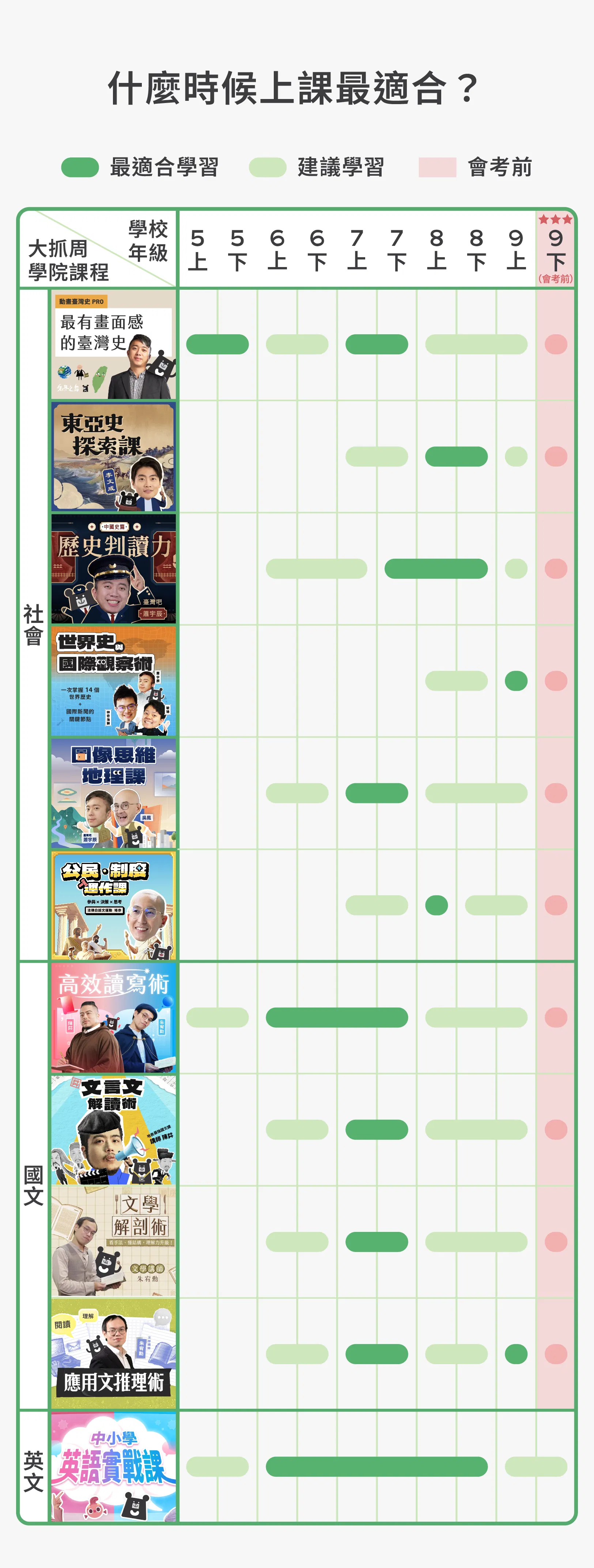
附圖為 大抓周學院的學習地圖,歡迎搭配「學校年級」跟「圖示建議」找到適合孩子的課程唷!找到有興趣的課程後,如想多了解課程,歡迎來此專區免費試看課程 ☛https://twbar.cc/aRuHS如還是有想要詢問的,歡迎私訊 「大抓周學院 FB」或「大抓周學院 LINE」或是來信客服信箱 [email protected],將有專人協助回覆~
購買課程、付款成功之後,你的上課權限就直接開通囉!你可以使用電腦、手機及平板裝置觀看。
購課後,觀課方式如下:
請前往學院網站右上方點選「登入」確認登入後,到「我的購買」,點選「我的課程」,找到你購買的課程即可觀課!
如果你購買的線上課程,是「預購課程」,需等待課程正式開課、影片上架後,方可看到課程。
(開課詳情,請見課程介紹頁面說明)
購買課程後,不受時間及地點限制,於平台存續期間可不限次數觀看!如未來課程有任何更新,都可以持續學習,不用再額外付費。
你可以點選影片右下角齒輪按鈕,會有 0.75、正常、1.25、1.5、2 等速度可自由調整。
目前平台影片畫質提供 1080p、720p、360p、270p 可供選擇。
課程僅限購買學員本人使用,嚴禁共用帳號,如違反使用條款,大抓周學院有權暫停或終止使用者帳號。
目前我們尚未推出可直接在電視上操作的 App,不過如果你的電視有支援投放功能,你可以使用「螢幕鏡像投影」的方式,將手機或電腦畫面投放到電視上觀看課程唷!
以下提供常見的投放方式參考:
🔸 Android 裝置:可使用 Google Home 進行螢幕投放🔸 iPhone 裝置:可透過 AirPlay 鏡像輸出🔸 若電視有網路功能,也可搭配 Chromecast 使用
▶️ iPhone 鏡像輸出教學:https://support.apple.com/zh-tw/HT204289
▶️ Android 螢幕投放教學(Chromecast):https://support.google.com/chromecast/answer/6059461?hl=zh-Hant
💡 Chrome 瀏覽器投影步驟:
點擊 Chrome 右上方「更多」圖示(⋮)
選擇「投放」
點選「來源」 > 選擇「投放桌面」或「投放分頁」
選擇要投放的 Chromecast 裝置📎 Chromecast 技術支援與配件說明:https://support.google.com/chromecast/answer/3228332
📌 提醒:因裝置或作業系統版本差異,鏡像投放功能在不同設備上可能會有使用限制,這部分屬於額外擴充功能,不保證所有裝置皆可順利投放。
若因裝置無法成功投影導致無法觀看,課程將無法因此申請退費,敬請理解並感謝你的支持!
為了避免驗證問題影響不同裝置的登入,可以選擇以不綁定帳號做登入。提供幾個常用的解決方案給你參考:1️⃣ 取消 綁定:點選平台 忘記密碼,使用原本的 Email 重新設定密碼,即可不再綁定,正常登入。2️⃣ 轉移到孩子的帳號:請先幫孩子註冊新帳號,再私訊大抓周 FB或大抓周 LINE提供 舊帳號 + 新帳號,我們會協助移轉課程與學習紀錄!如果有其他問題,隨時跟我們說唷!✨
你可以透過課程下方的客服信箱,向老師來信提問喔!
4.0
1 則評論
蘇上村
2024/05/11